Cara Install, dan Konfigurasi Active Directory, dan Domain Services di Windows Server 2008
Tujuan Pembelajaran :
- Siswa dapat menginstall dan Active Directory Windows Server 2008
- Siswa dapat Join Domain di Windows Server 2008
Dasar Teori :
Active Directory adalah layanan direktori yang dimiliki oleh Sistem Operasi Jaringan Microsoft Windows Server. Active Directory terdiri atas basis data dan juga layanan direktori. Basis data yang dimiliki oleh Active Directory menyimpan segala sumber daya yang terdapat di dalam jaringan. Layanan direktori yang dimilikinya membuat informasi yang disimpan di dalam basis data dapat diakses oleh pengguna dan aplikasi.
Sedangkan DNS adalah singkatan dari Domain Name System yang berfungsi untuk menyamarkan IP. DNS Server ini sebagai penghubung antara IP dengan nama samarannya. Jadi kalau misalkan kita mengetik google.com DNS Server lah yang menterjemahkan nama tersebut menjadi IP.
Langkah Kerja Install Active Directory :
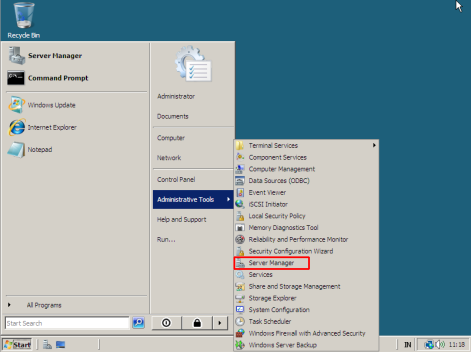
1. Klik Start > Administrative Tools > Server Manager
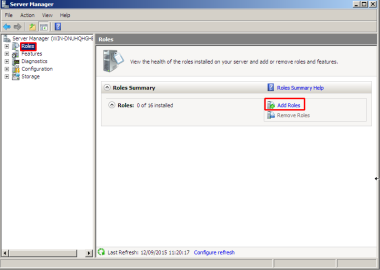
2. Lalu Klik Add Roles
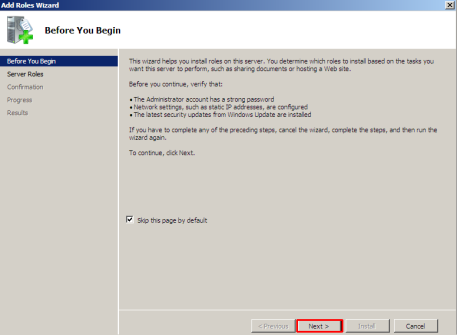
3. Setelah kita klik Add Roles, di tampilan berikut, kita klik Next
4. Setelah, kita masuk ke dalam proses Select Server Roles, kita ceklis Active Directory, dan klik Next

5. Klik Next

6. Lalu, masuk ke dalam bagian Confirm Installation Selections, klik Install, dan tunggu sampai selesai

7. Instalasi Active Directory telah selesai, klik Close

8. Untuk mengecek apakah sudah terinstall, masuk ke Desktop Klik Start, lalu klik Administrative Tools, dan Active Directory sudah terinstall seperti dibawah ini

Konfigurasi Active Directory Domain Services 1.Klik Run the Active Directory Domain Services Installation Wizard, atau bisa juga melalui CMD dan ketikan dcpromo.exe

2. Muncul tab baru, ceklis Use Advanced Mode Installation, lalu klik Next

3. Masuk ke dalam bagian Operating System Compatibility, klik Next

4. Masuk ke dalam bagian Choose a Deployment Configuration, pilih Create a New Domain in a New Forest

5. Masuk ke dalam proses membuat domain, untuk nama domainnya ( sesuai yang diinginkan ), lalu klik Next

6. Masuk ke dalam bagian Set Forest Functional Level, pilih Windows Server 2008,dan klik Next.

7. Masuk ke dalam bagian Additional Domain Controller Options, pilih DNS Server, klik Next

8. Masuk ke tab Static IP Assignment, pilih Yes, the Computer will use a dynamically assigned IP Address (not Recommended).

9. Klik Next

10. Masuk ke dalam bagian Directory Services Restore Mode Administrator Password, buat Password untuk Join Domain ke Windows 7, dan klik Next.

11. Klik Next

12. Muncul proses penyelesaian instalasi DNS Server, pada bagian ini, ceklis Reboot on Completion agar restart secara langsung

13. Jika proses restart telah selesai, kita log in untuk masuk ke Desktop Windows Server 2008, dan klik enter
14. Jika sudah masuk ke Desktop, Klik Start > Administrative Tools, dan liat apakah ada DNS atau tidak

1. Pertama kita buka Server Manager > Roles > DNS Server > “Nama Server” > forward lookup. Trus pada folder nama host ( misalnya zainficapj ) kita klik kanan, kemudian pilih new host

2. Kemudian isi nama beserta IP client dan klik add host untuk Windows 10 dan isikan IP Address untuk host

3. Jika berhasil akan ada pemberitahuan
4. Client yang menggunakan OS Windows 10 akan terdaftar seperti ini

5. Untuk Join Client Domain dari Windows 10 ke Windows Server 2008, kita Klik Start > Klik kanan pada Computer > Klik Properties

6. Klik Change settings pada baris Computer name, Domain, and Workgroup Settings

7. Kemudian Klik Change

8. lalu ganti nama komputer kita menjadi nama komputer host/client yang tadi kita buat di server

9. Jika sudah diisi nama komputer dengan client maka akan ada perintah untuk Restart Computer
10. Jika sudah hidup komputernya Klik kanan Start > System maka akan ada Computer Name and Full Computer Name nya
11. Sekarang kita setting IP Address dan IP DNS komputer kita. Klik kanan Logo Komputer di kanan bawah > Klik Open Network and Sharing Center > Local Area Connection > Properties
IP Address : IP Host yang kita buat di server
Subnetmask : Default
Preffered DNS Server : IP Server

12.

Buka kembali kotak Informasi Komputer Kita. Klik Start > Klik kanan pada Computer > Klik Properties.

13. Klik Change settings pada baris Computer Name, Domain, and Workgroup Settings

14. Lalu klik Change

15. Liat pada bagian Member Of ganti menjadi domain
isi domain : nama DNS Server yang sudah kita buat , lalu klik Ok

14. Lalu klik Change

15. Liat pada bagian Member Of ganti menjadi domain
isi domain : nama DNS Server yang sudah kita buat , lalu klik Ok
16. Isi user dengan Administrator dan isi password dengan Password Server
17. Setelah itu Klik Restart Now
18. Sekarang kita liat apakah Domainnya sudah berubah klik kanan This PC > lalu Properties
19. Jika sudah berubah hasilnya akan seperti ini

KESIMPULAN
Active Directory adalah layanan direktori yang dimiliki oleh Sistem Operasi Jaringan Microsoft Windows Server yang terdiri atas basis data dan juga layanan direktori. Basis data yang dimiliki oleh Active Directory menyimpan segala sumber daya yang terdapat di dalam jaringan. Layanan direktori yang dimilikinya membuat informasi yang disimpan di dalam basis data dapat diakses oleh pengguna dan aplikasi. Active Directory merupakan implementasi dari protokol Lightweight Directory Access Protocol (LDAP) yaitu protokol perangkat lunak untuk memungkinkan semua orang mencari organisasi, perorangan dan lainnya. Dengan LDAP seseorang dapat mencari informasi mengenai orang lain tanpa mengetahui lokasi orang yang akan dicari itu.
Peran utama Active Directory adalah menyediakan sarana untuk melakukan admnistrasi jaringan secara terpusat baik di level domain maupun lintas domain, selama antar domain tersebut masih berada dalam satu forest.


Komentar
Posting Komentar