Cara Install Windows Server 2008
Tujuan Pembelajaran :
- Siswa dapat memahami aplikasi Virtual Box.
- Siswa dapat menginstall Windows Server 2008.
Alat dan Bahan :
- Sebuah PC / Laptop.
- Aplikasi Virtual Box ( disini saya memakai aplikasi Oracle VM Virtual Box ).
- FIle iso. Windows Server 2008.
Dasar Teori :
Windows Server 2008 adalah nama sistem operasi untuk server dari perusahaan Microsoft. Sistem server ini merupakan pengembangan dari versi sebelumnya yang disebut Windows Server 2008. Pada tanggal 15 Mei 2007, Bill Gates mengatakan pada konferensi WinHEC bahwa Windows Server 2008 adalah nama baru dari Windows Server “Longhorn”. Windows Server 2008 mendukung sistem klien dengan Windows Vista mirip seperti hubungan antara Windows Server 2003 dan Windows XP.
Langkah Kerja :
1. Buka aplikasi Virtual Box.
2. Pilih OS Microsoft Windows, dan pilih juga versionnya yaitu Windows 2008, dan jangan lupa ketik nama ( sesuai yang diinginkan ).

3. Selanjutnya akan diberikan opsi RAM, anda bisa memilih 700 - 1000 MB.
4. Pilih ' Create New Harddisk ', selanjutnya klik ' Next ' sampai pemilihan iso. dari OS tersebut.

5. Klik ' Browse ' untuk mencari direktori file iso. nya.
6. Jika sudah selesai tampilannya seperti berikut.

7. Pilih ' Language ', ' Time and Currency ', dan ' Keyboard ' nya.
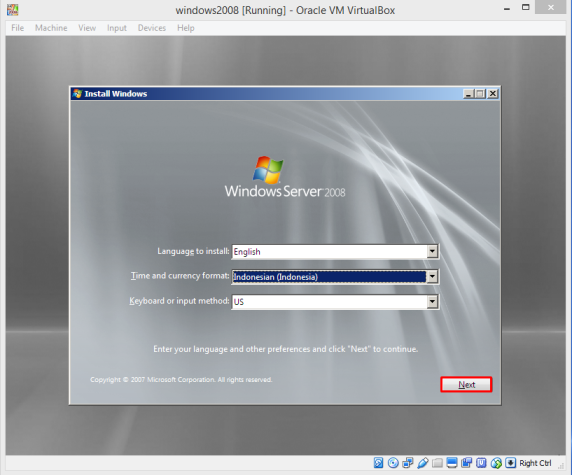
8. Kemudian klik ' Install Now '.
9. Klik ' Next ', jika tidak ingin mengisi product key.
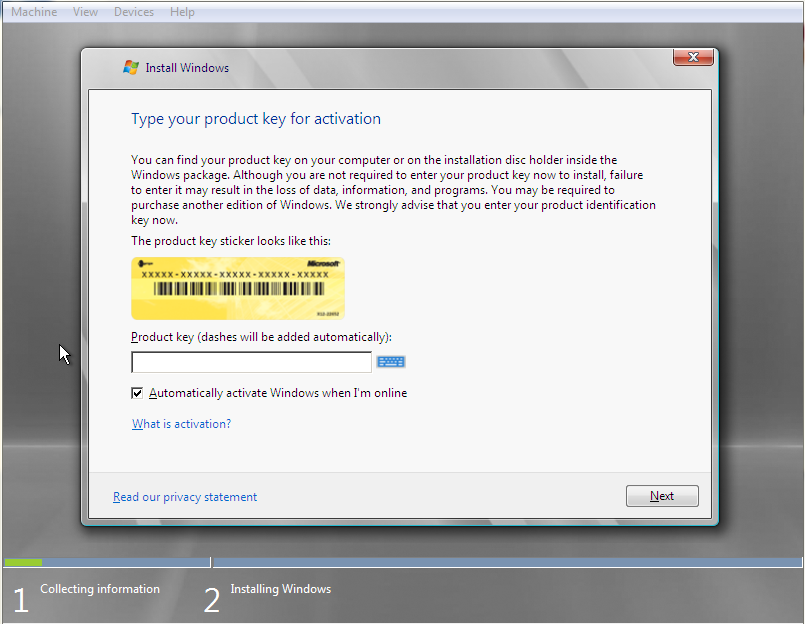
10. Jika ada perintah untuk mengisi product key, klik No.
11. Pilih Windows Server 2008 Enterprise dan ceklis kotak kecil.
12. Ceklis I Accept the License Terms.
13. Klik Typical atau Custom ( disana ada pilihan untuk membagi partisi ).
14. Jika sudah tampilannya seperti berikut.
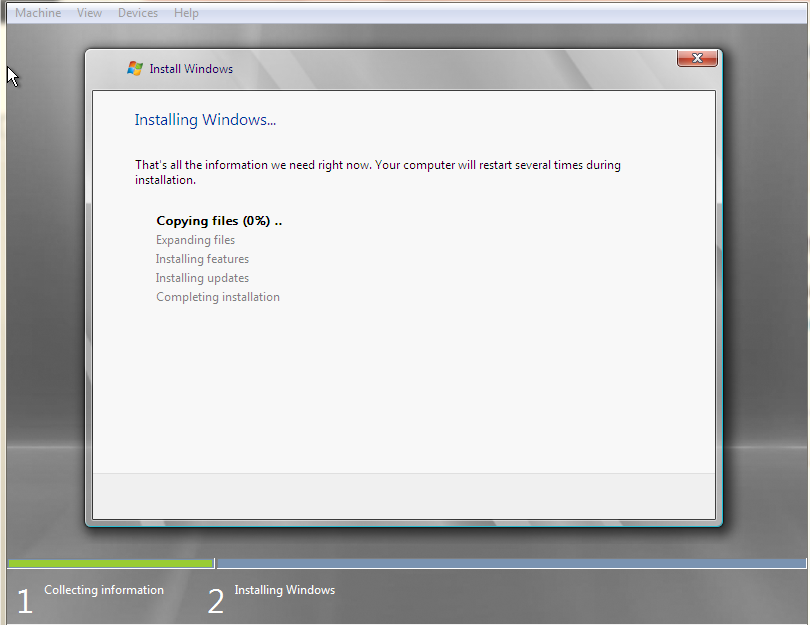
15. Jika sudah selesai ada perintah untuk mengisi password.

16. Jika sudah mengconfirm passwordnya seperti ini tampilan home Windows Server 2008.

Kesimpulan :
Windows Server 2008 adalah nama OS untuk server dari perusahaan Microsoft. Windows Server 2008 mempunyai sistem klien.


Komentar
Posting Komentar